IIS(Internet Information Services,互联网信息服务)是微软开发的一款功能强大的Web服务器软件,内置于Windows操作系统中。它允许用户在个人电脑上搭建网站、FTP服务器或承载Web应用程序。以下是在Windows 10/11系统上安装IIS的详细步骤,其他Windows版本(如Windows Server)的安装过程类似。
一、安装前的准备工作
- 系统要求:确保您的电脑运行的是Windows 10、Windows 11或Windows Server版本。IIS是Windows专业版、企业版或教育版的内置功能,家庭版可能不支持全部功能。
- 管理员权限:安装IIS需要以管理员身份登录电脑。
- 网络环境:建议在稳定的网络环境下操作,以便系统自动下载所需组件。
二、通过控制面板安装IIS(推荐方法)
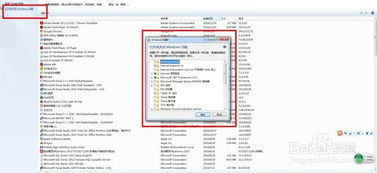
- 打开“启用或关闭Windows功能”窗口:
- 点击开始菜单,输入“控制面板”并打开。
- 选择“程序” > “启用或关闭Windows功能”。或者直接在开始菜单搜索“Windows功能”并选择对应选项。
- 选择IIS组件:
- 在弹出的窗口中,找到“Internet Information Services”并勾选。点击左侧的“+”号可以展开详细功能列表,根据需求选择子组件(如Web管理工具、FTP服务器、ASP.NET支持等)。对于初学者,建议默认全选或至少勾选“Web管理工具”和“万维网服务”。
- 安装并等待完成:
- 点击“确定”,系统将自动安装IIS。这可能需要几分钟时间,过程中可能会提示下载更新或重启电脑,请按提示操作。
- 验证安装:
- 安装完成后,打开浏览器,输入
http://localhost或http://127.0.0.1。如果看到IIS的欢迎页面(显示“IIS 10”或类似信息),说明安装成功。
三、通过PowerShell命令安装IIS(高级方法)
如果您熟悉命令行,可以使用PowerShell快速安装:
1. 以管理员身份运行PowerShell(在开始菜单搜索“PowerShell”,右键选择“以管理员身份运行”)。
2. 输入以下命令并回车:
`powershell
Enable-WindowsOptionalFeature -Online -FeatureName IIS-WebServerRole -All
`
- 系统将自动安装IIS核心组件。如需添加更多功能(如FTP),可参考微软官方文档中的功能名称列表。
四、安装后的基本配置
- 管理IIS:在开始菜单搜索“IIS管理器”并打开,这里可以管理网站、应用程序池和服务器设置。
- 部署网站:默认网站目录位于
C:\inetpub\wwwroot,您可以将自己的网页文件放入此文件夹,并通过http://localhost访问。 - 防火墙设置:如果无法从其他设备访问您的IIS网站,可能需要配置Windows防火墙,允许HTTP(端口80)或HTTPS(端口443)流量。
五、常见问题与解决
- 安装失败:检查Windows更新是否完整,或尝试在“Windows功能”窗口中重新勾选IIS组件。
- localhost无法访问:确保IIS服务已启动(在IIS管理器中查看),或重启电脑。
- 权限问题:如果网页无法加载,可能是文件夹权限不足,可在IIS管理器中为网站目录设置正确的访问权限。
通过以上步骤,您就可以在自己的电脑上成功安装并运行IIS,开始本地网站开发或测试了。IIS功能丰富,建议进一步学习其管理工具以充分利用其能力。